Die richtige Stelle. Jedes Wort im Blick.
Bearbeite Text mit Zeitstempeln, höre parallel die Aufnahme und korrigiere dein Transkript präzise.
Free
Lokale Transkription, präzise Bearbeitung und KI-Recherche. Für Windows und Linux.
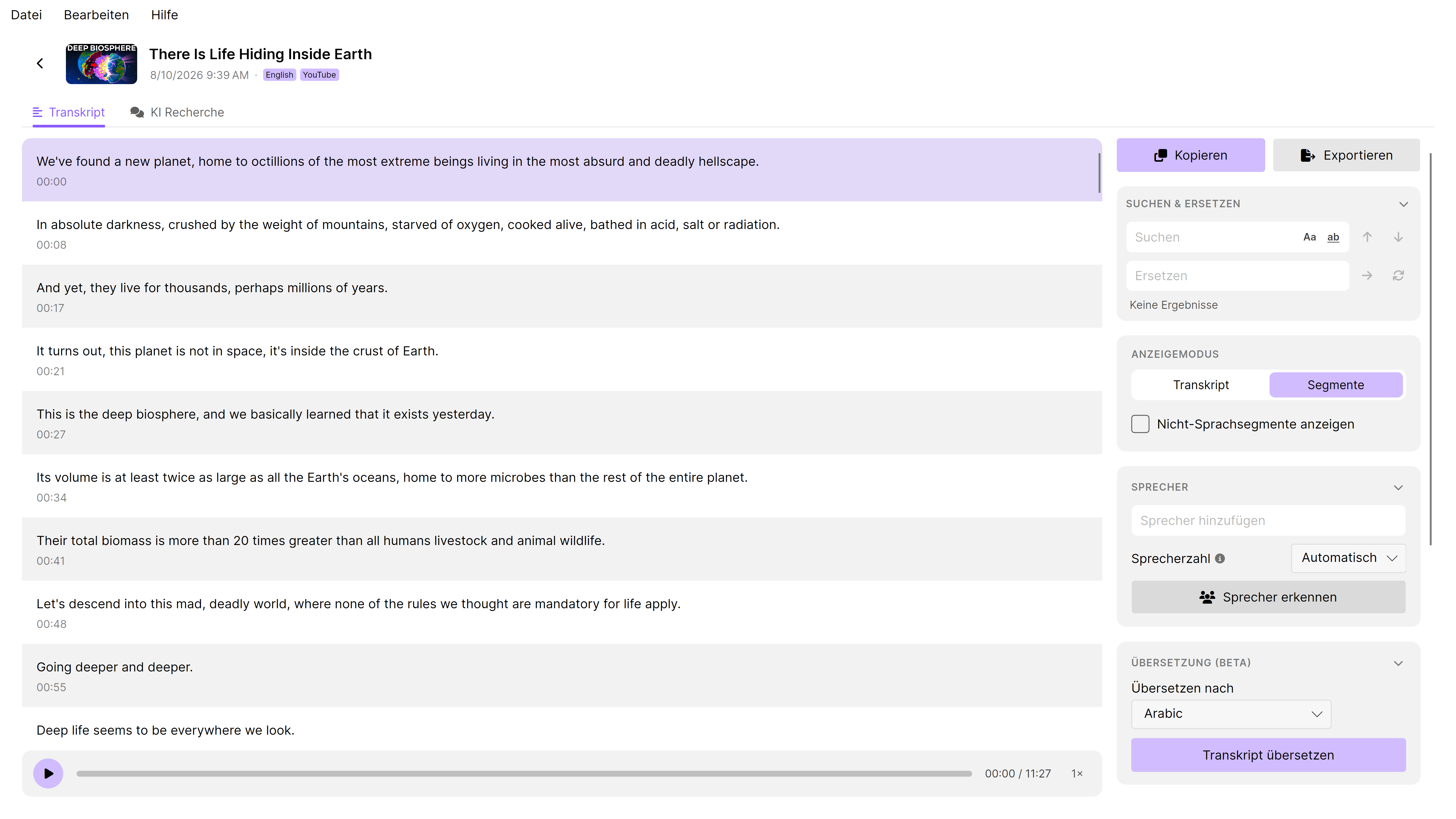
Bearbeite Text mit Zeitstempeln, höre parallel die Aufnahme und korrigiere dein Transkript präzise.
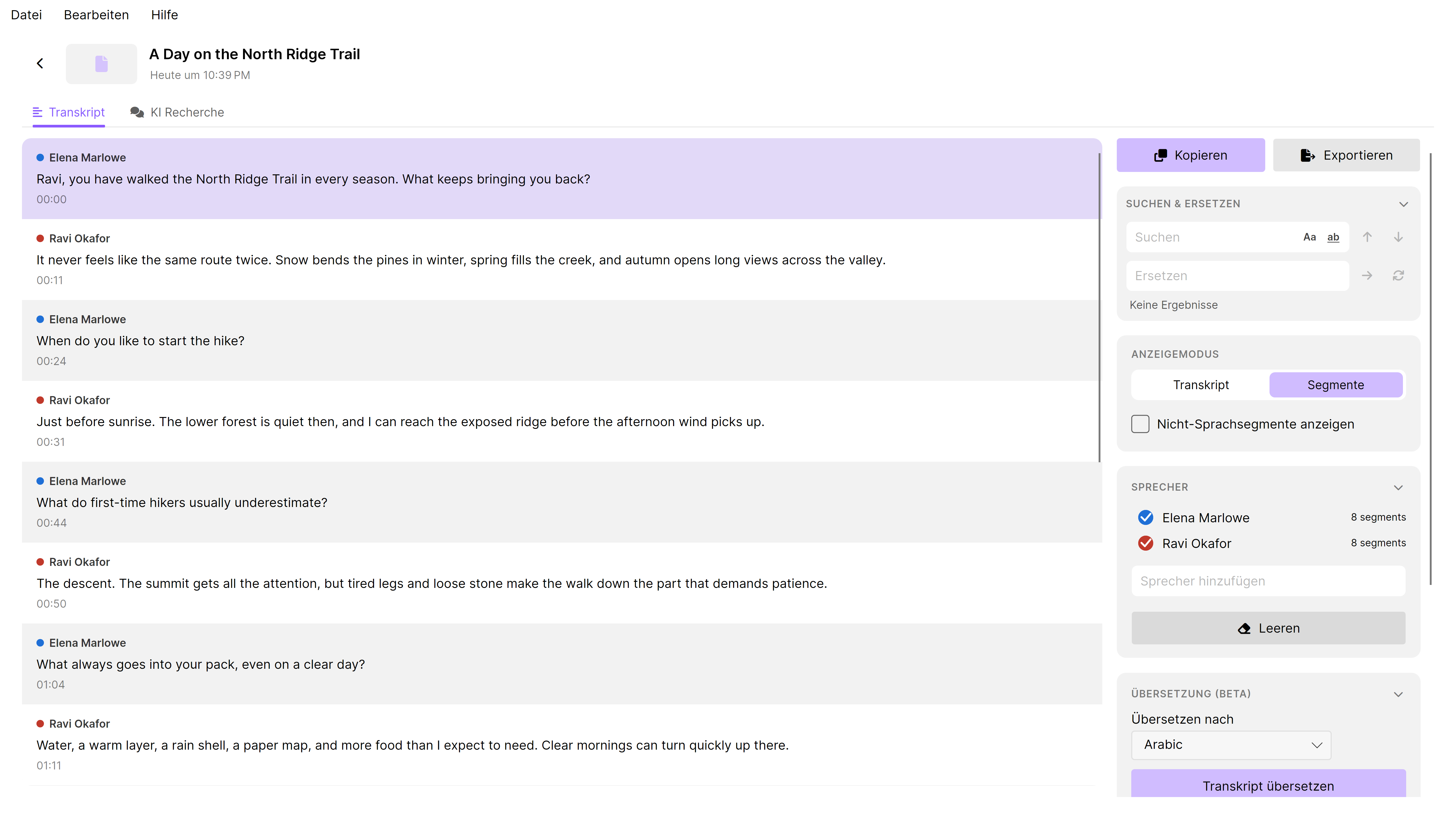
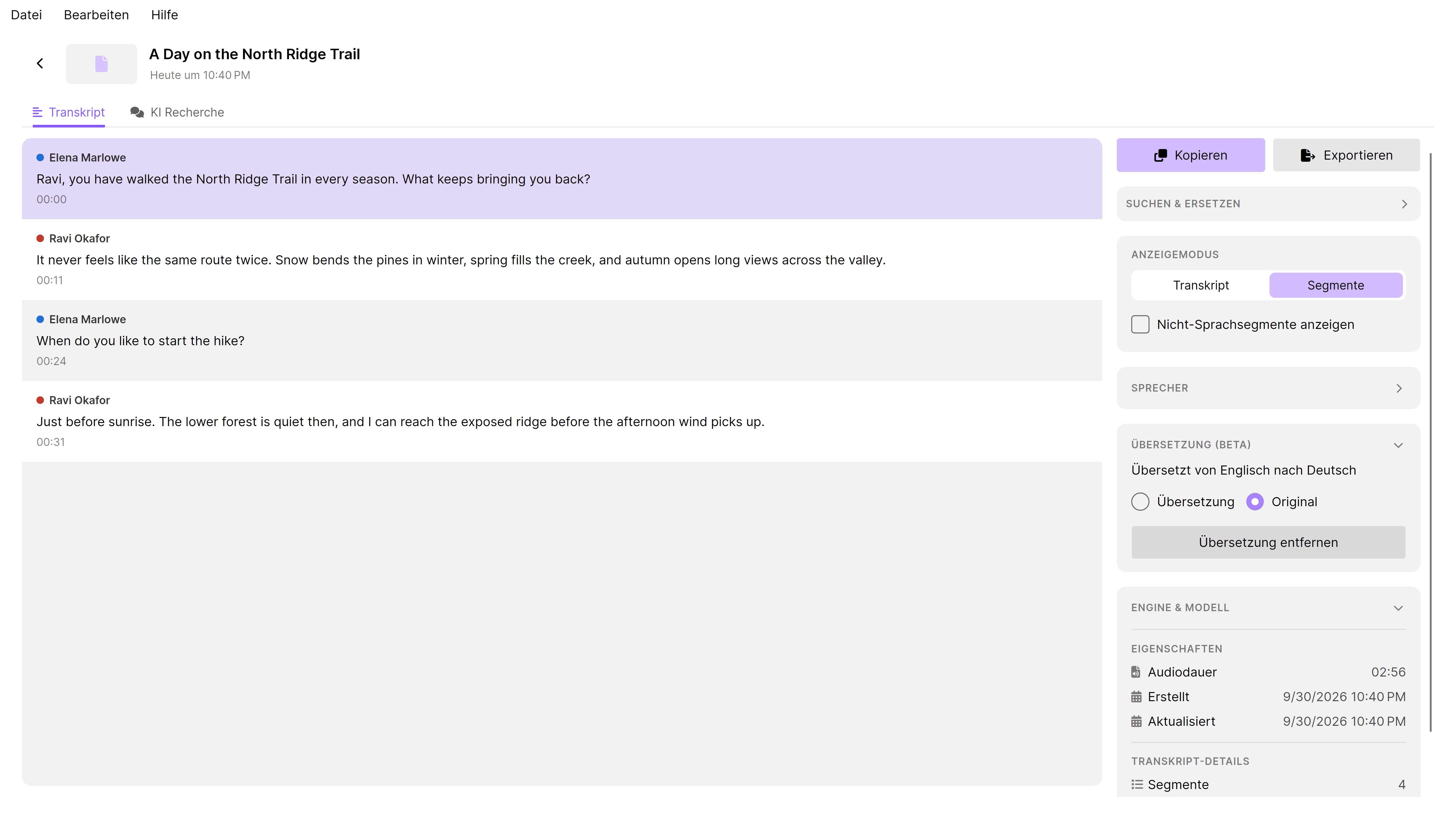
FreeErkenne Sprecher lokal, gib ihnen Namen und korrigiere, wer was gesagt hat. Die Zuordnung bleibt im gesamten Transkript konsistent.
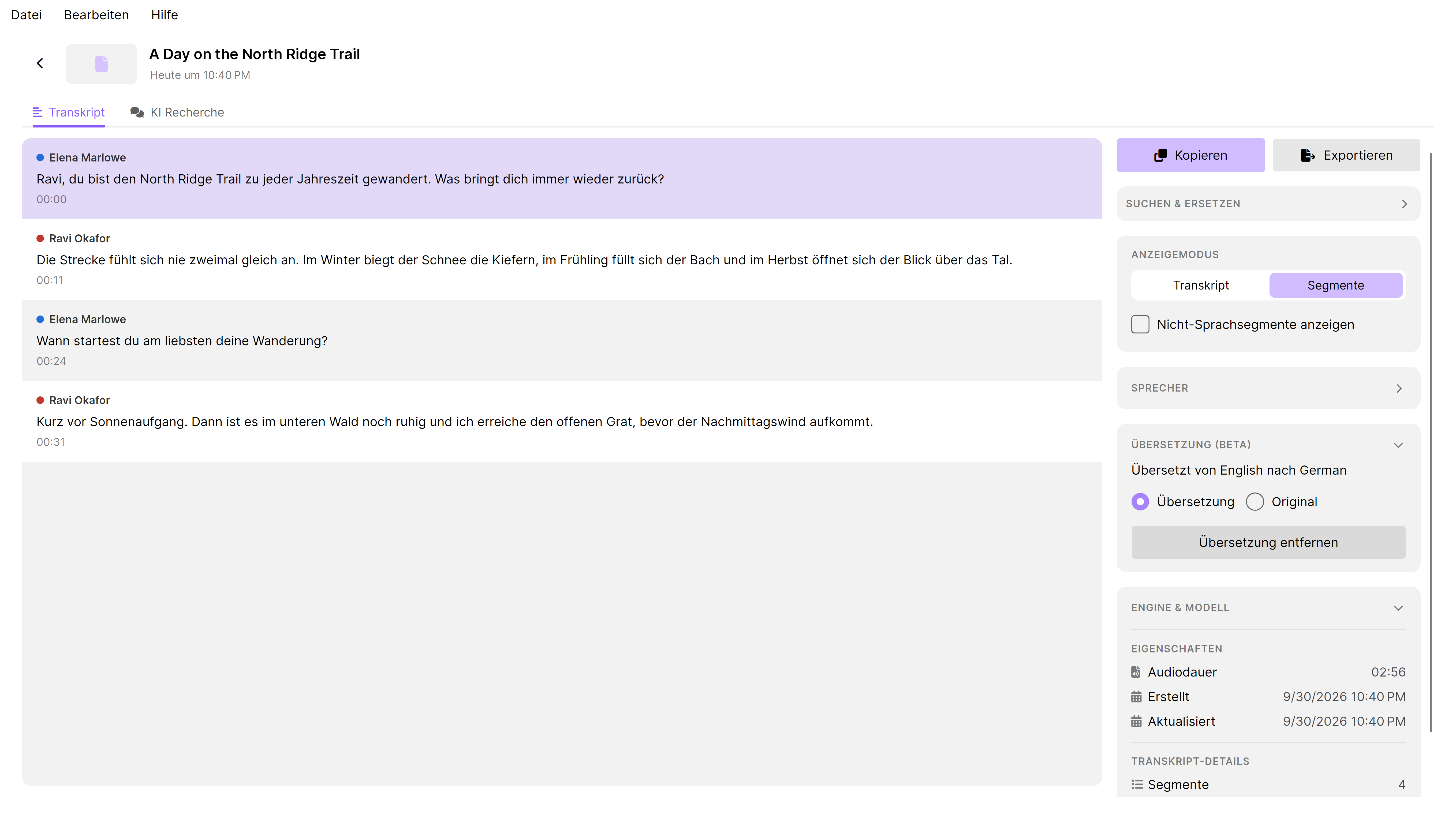
Übersetze lokal und wechsle zwischen Übersetzung und Original. Beide bleiben erhalten, während du das Ergebnis überprüfst.
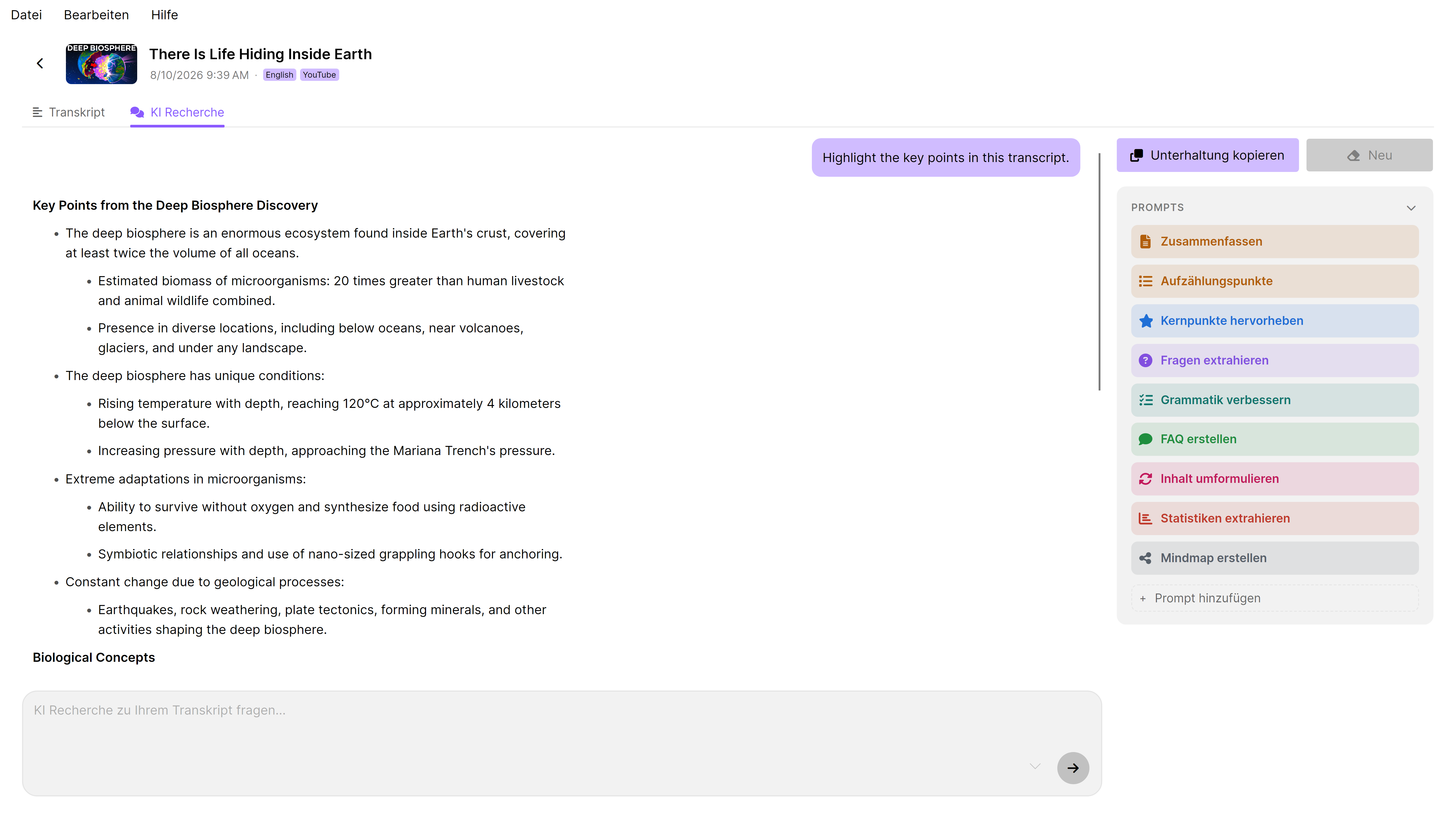
Stelle Fragen, untersuche Details und hake im Gespräch nach. Nutze ein lokales Modell oder verbinde einen Cloud-Anbieter deiner Wahl.
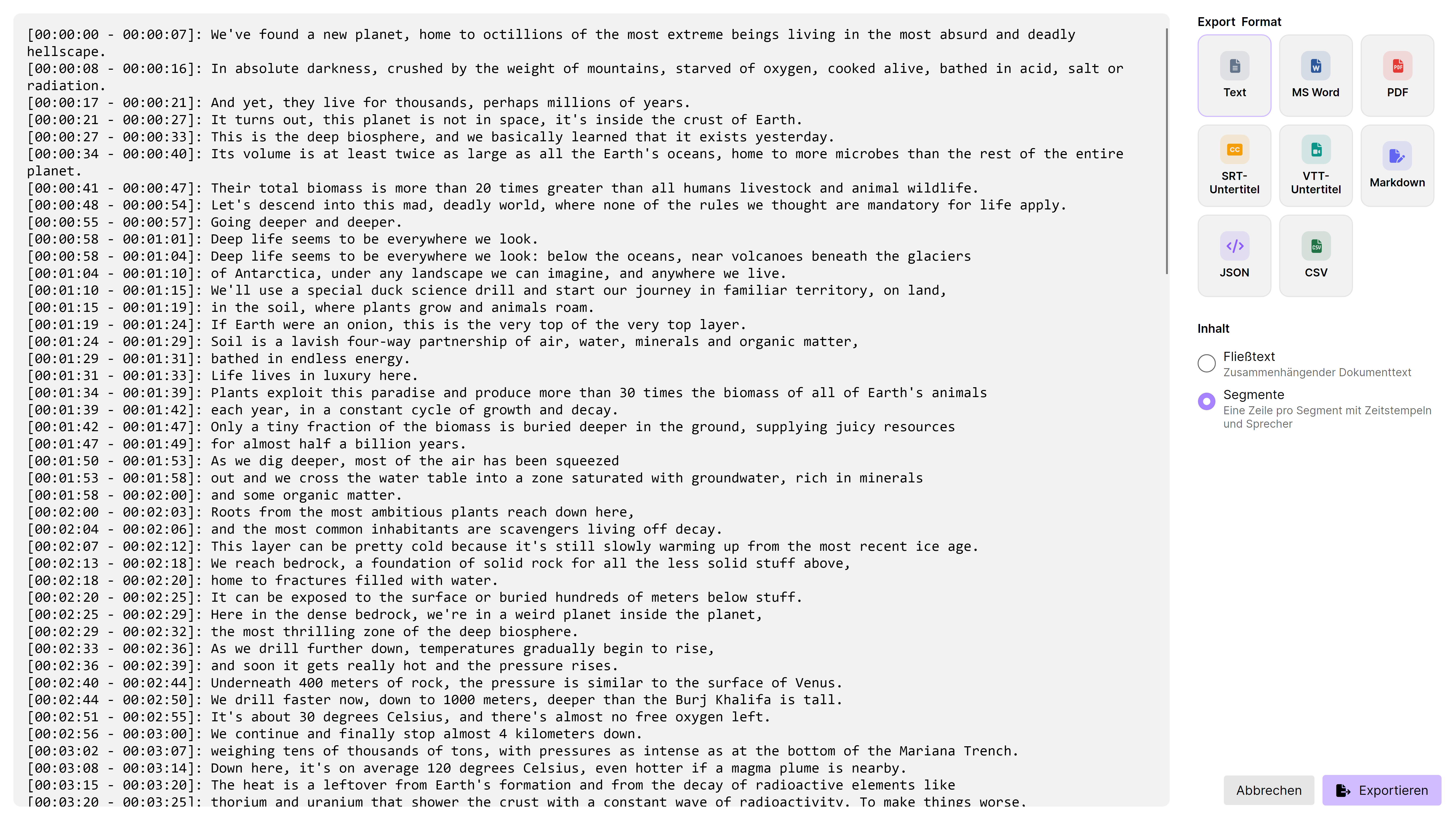
Prüfe die Vorschau vor dem Speichern. Text und Untertitel sind kostenlos; Pro ergänzt Dokumente und strukturierte Daten für deine weitere Arbeit.
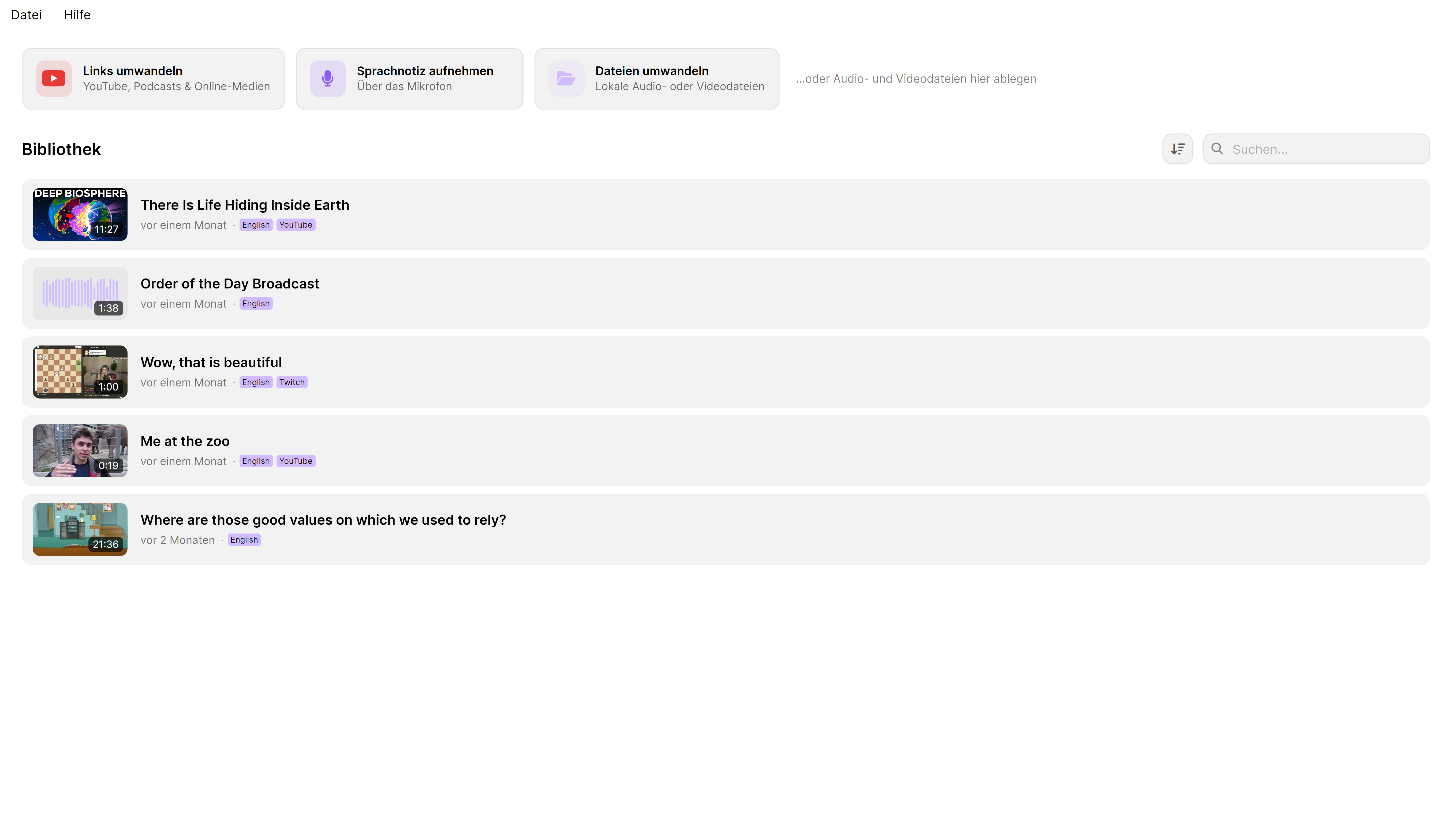
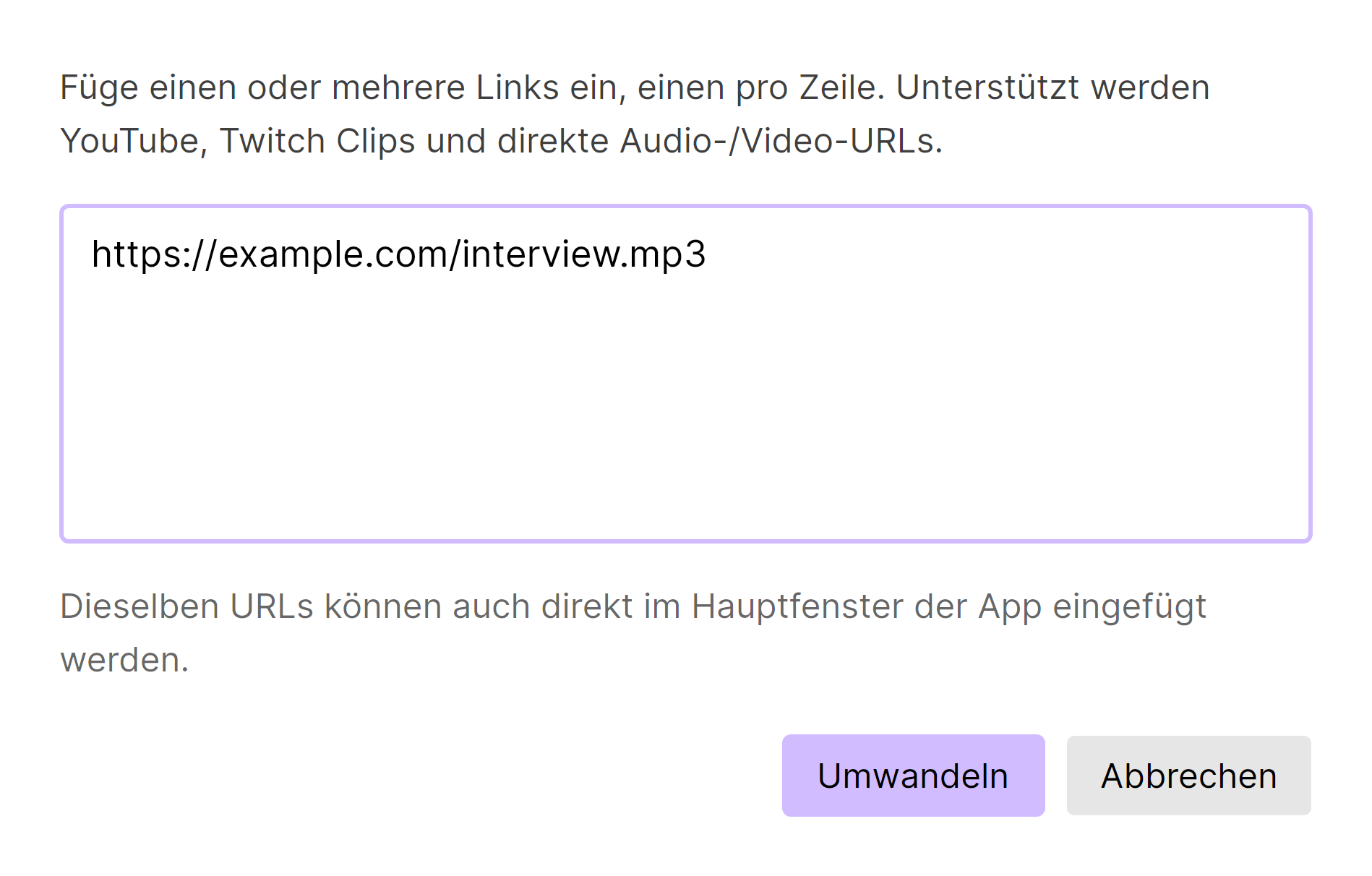
Füge einen direkten Medienlink oder eine unterstützte Videoseite ein, etwa YouTube oder Twitch. Bearbeite die Aufnahme anschließend mit denselben Werkzeugen.
Behalte Aufnahmen und Transkripte an einem Ort. Durchsuche den Text und finde eine Stelle wieder, ohne jede Datei einzeln zu öffnen.
Stelle mehrere Audio- und Videodateien zur Transkription in die Warteschlange. Verarbeite Interviews, Folgen und Aufnahmen, ohne jede einzeln hinzuzufügen.
Nimm eine Sprachnotiz in TrueScribe auf. Transkribiere und bearbeite sie mit denselben Werkzeugen wie importierte Aufnahmen.
Nutze fertige Prompts für Zusammenfassungen oder Kernaussagen, oder speichere eigene. Stelle deinem nächsten Transkript dieselben Fragen.
Kein Konto, keine Upload-Warteschlange, kein Warten auf einen Server.
Ziehen Sie eine Audio- oder Videodatei hinein oder nehmen Sie ein Diktat direkt auf. Mit Pro fügen Sie außerdem direkte Medienlinks oder unterstützte öffentliche Medienseiten ein.
TrueScribe führt Whisper lokal aus und wählt ein Modell, das zu Ihrer Hardware passt; es wird bei der ersten Nutzung einmalig heruntergeladen. CPU- und Vulkan-Laufzeiten werden beide unterstützt.
Hören Sie entlang der Wellenform nach, korrigieren Sie den Text mit Rückgängig und Wiederherstellen, benennen Sie Sprecher, übersetzen Sie und exportieren Sie im passenden Format.
Derselbe Ablauf passt auf sehr unterschiedliches Material.
Halten Sie zwei Sprecher auseinander, korrigieren Sie Namen und Fachbegriffe einmalig und zitieren Sie aus einem Transkript mit Zeitmarken.
Machen Sie aus einer langen Aufnahme Text, den Sie überfliegen, durchsuchen und weitergeben können — ohne das Gespräch aus dem Raum irgendwohin zu senden.
Folgen Sie dem Ton neben dem Text, korrigieren Sie Fachvokabular und exportieren Sie Notizen oder Untertitel.
Erstellen Sie Shownotes, Untertiteldateien und durchsuchbare Archive aus den Folgen, die Sie bereits haben.
TrueScribe kann Transkription, Sprechererkennung, Übersetzung, KI, Bearbeitung, Verlauf und Suche auf Ihrem Rechner ausführen. Sie entscheiden, wann eine Funktion ein Cloud-Modell oder einen entfernten Endpunkt verwenden darf.
Mediendateien werden lokal dekodiert und transkribiert. Es gibt keinen Upload-Schritt und kein Verarbeitungskonto.
Whisper- und Diarisierungsmodelle werden bei der ersten Nutzung geholt und danach offline weiterverwendet.
Wenn Sie für Transkription, Übersetzung, KI Recherche oder eine andere Funktion ein Cloud-Modell wählen, verlassen die dafür benötigten Inhalte Ihr Gerät. Die lokale Datenschutzgarantie gilt dafür nicht.
Einen Link transkribieren, ein Modell laden, die Lizenz prüfen und Fehler melden: Das sind die Momente, in denen TrueScribe das Netz nutzt.
Dauerhaft kostenlos
Grundlegende Transkription und Prüfung ohne Datei- oder Zeitlimit.
64 € einmalig, inkl. MwSt.
Eine Lizenz für drei Geräte.
Bei lokaler Verarbeitung bleiben Audio und Transkripte auf deinem Rechner. Wählst du ein Cloud-Modell oder einen entfernten Endpunkt, werden die dafür benötigten Inhalte an diesen Anbieter gesendet. Downloads, Medienlinks, Lizenzprüfungen und Fehlerberichte nutzen ebenfalls das Netzwerk.
TrueScribe verwendet Whisper-Modelle, die viele Sprachen abdecken. Die gesprochene Sprache wird automatisch erkannt oder von Ihnen ausgewählt.
Nein. TrueScribe läuft auf der CPU und kann eine Vulkan-Laufzeit nutzen, wenn Ihre Hardware das unterstützt. Das vorgeschlagene Modell richtet sich nach dem Rechner; schnellere Hardware bedeutet vor allem schnellere Ergebnisse.
Ja, sobald die genutzten Modelle heruntergeladen sind. Die erste Transkription braucht eine Verbindung, um das gewählte Modell zu holen.
Nein. Pro ist ein Einmalkauf.
Windows und Linux, verteilt über den Microsoft Store und als AppImage.
TrueScribe installieren, eine Datei öffnen und lesen, was darin steht.